Работа с сокращателем ссылок на примере go.ast.ru
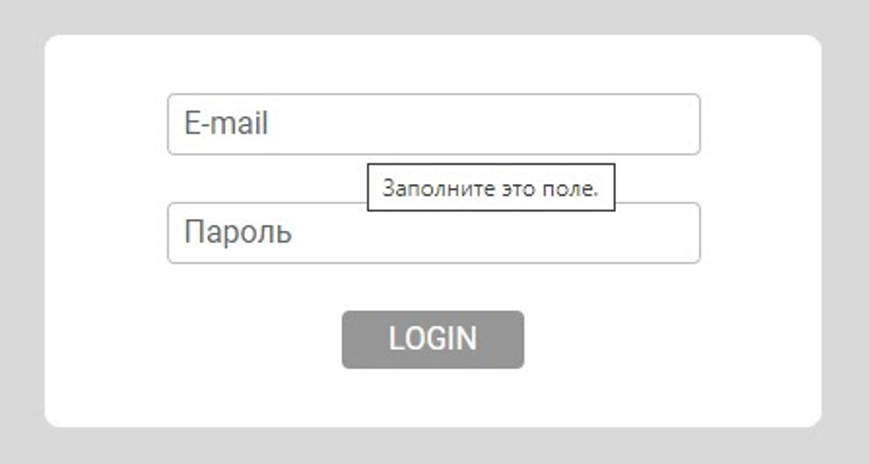
Для работы с сервисом необходимо авторизоваться на go.ast.ru(рис.1)
Работа с интерфейсом сокращателя ссылок
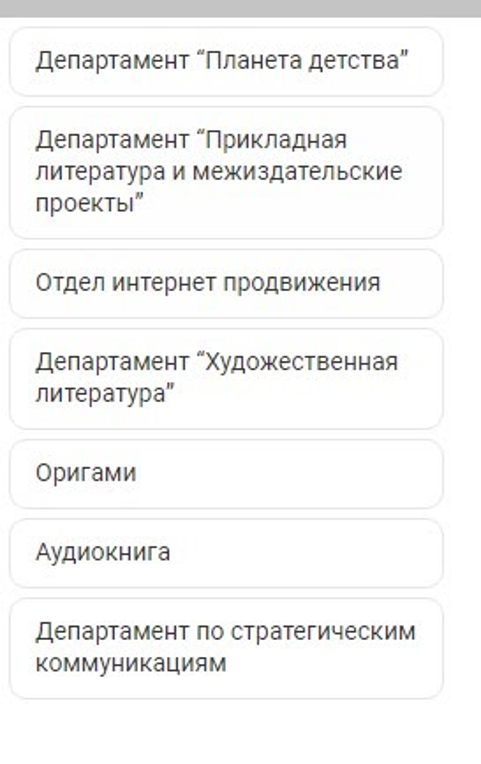
После авторизации необходимо выбрать департамент из перечисленных:
- Департамент “Планета детства”
- Департамент “Прикладная литература и межиздательские проекты”
- Отдел интернет продвижения
- Департамент “Художественная литература”
- Оригами
- Аудиокнига
- Департамент по стратегическим коммуникациям
На примере Департамента "Художественная литература" разберем работу сокращателя. Для того, чтобы сократить ссылку необходимо перейти в пункт в левом углу экрана "Сократить ссылку"(Рис. 2)

Далее необходимо заполнить форму для сокращения(Рис. 3)
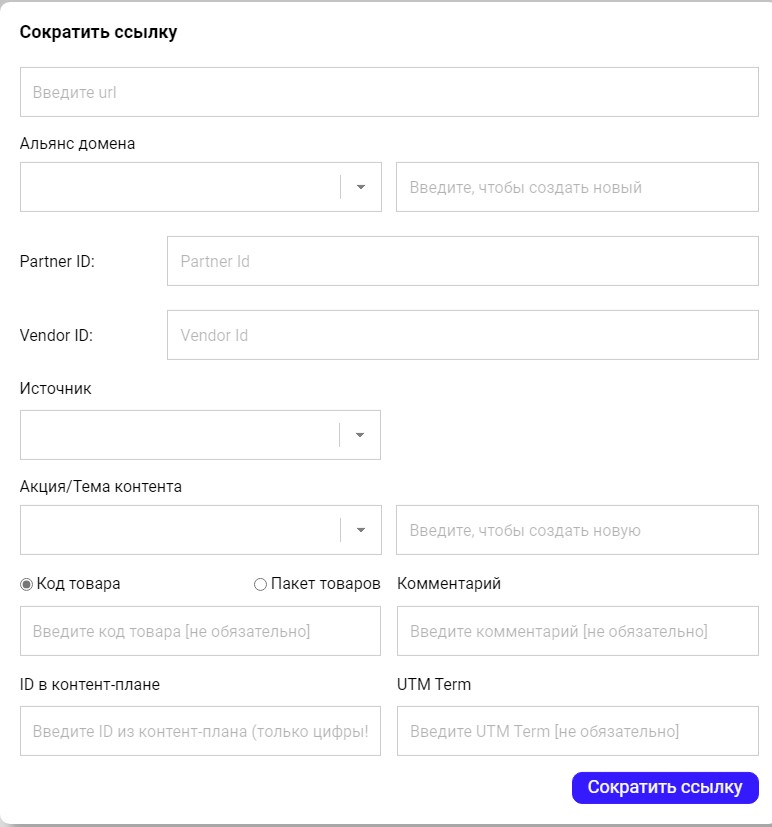
Краткие описания полей сокращателя:
- PartnerID/VendorID: Указывается контент-менеджером, если он существует в базе, то он при сокращении ссылки подгружает и показывает необходимые данные;
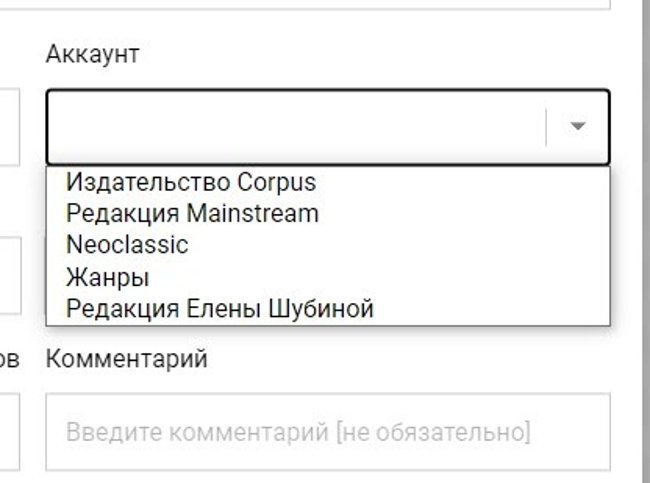
- Аккаунт: В каждом источникt есть свои аккаунты для которых сокращаются ссылки и партнерские, необходимо выбрать в каком конкретно будет размещаться ссылка, для корректного отображения в статистике;
- Тип размещения: Разные форматы, это может быть рекламная компания (CPC - cost per click, CPM - cost per media), т.е. с оплатой за клик или за показ объявления;
- Альянс домена: Используется для объединения разрозненных названий компаний и их данных в одно целое по компаниям (альянсам домена) для нужд аналитики. Создавать и привязывать альянсы могут только пользователи с ролью администратора, просматривать связи с альянсом могут все пользователи.
В качестве примера для сокращения будет использоваться ссылка на сайт eksmospb.ru.
В поле "Источник" необходимо указать ссылку для сокращения. В данном примере был выбран пункт "Прочие каналы", который не относится к конкретной платформе(Instagram, VK и и.тд).(Рис. 4)
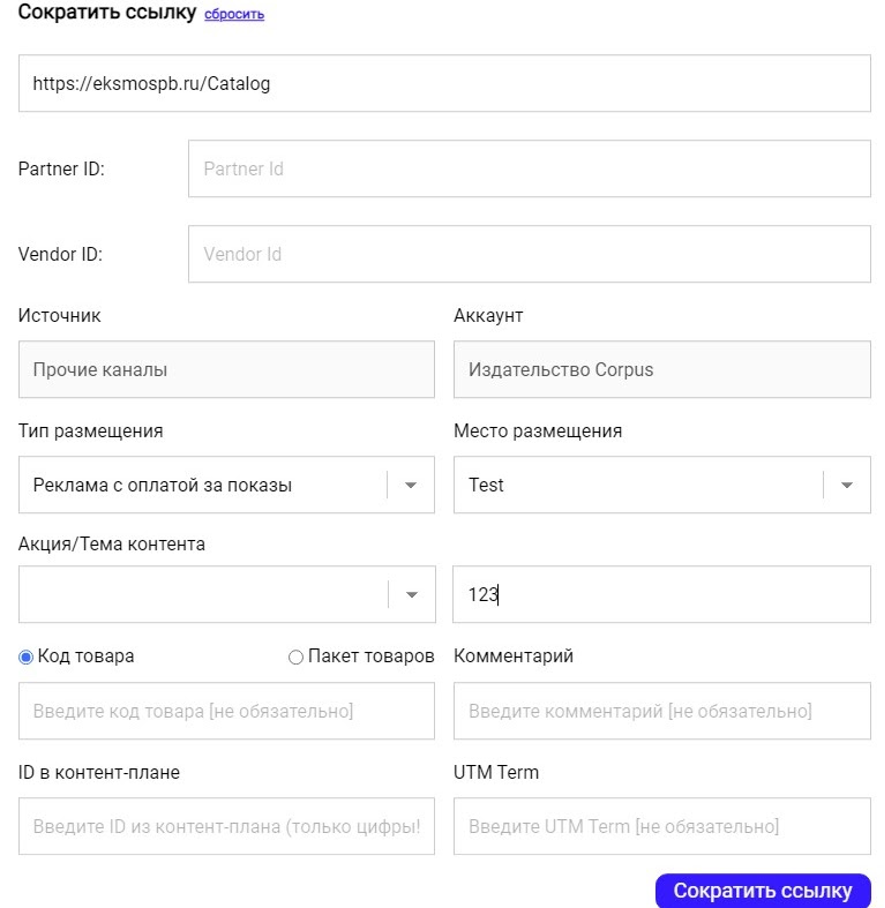
Далее необходимо выбрать аккаунт, хэштег можно выбрать из списка готовых, либо создать новый. ID публикации выбрать любой, комментарий необязателен => Нажать "ОК".(Рис. 5)
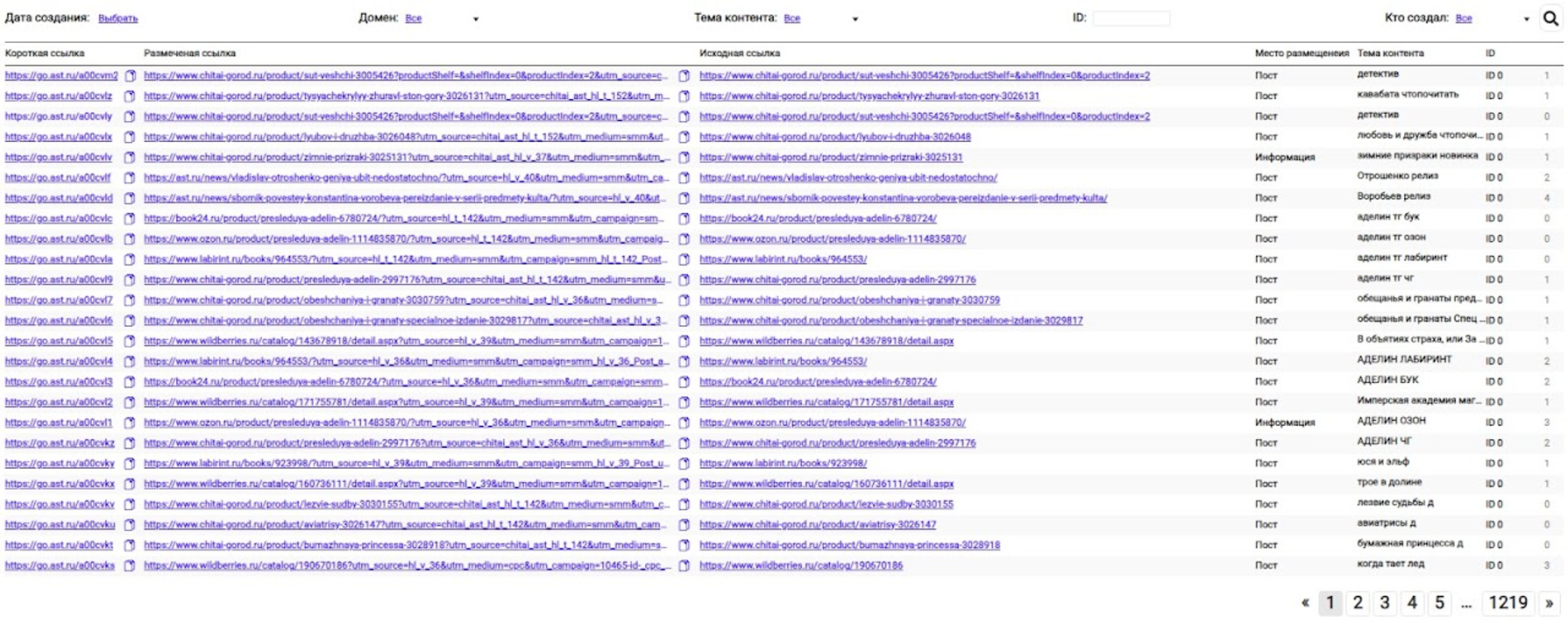
Полученную ссылку можно увидеть в таблице результатов, настроить фильтр сортировки по Дате, домену, хэштегу, ID публикации, автору создания("Кто создал"). (Рис. 6)
Работа с параметром «Настройки»
В данном разделе будет рассмотрен раздел «Настройки» интерфейса go.ast.ru. Раздел позволяет добавлять новых пользователей и администраторов.
Для перехода необходимо перейти в раздел «Настройки» интерфейса go.ast.ru(см. рис.1)

В разделе «Настройки» можно:

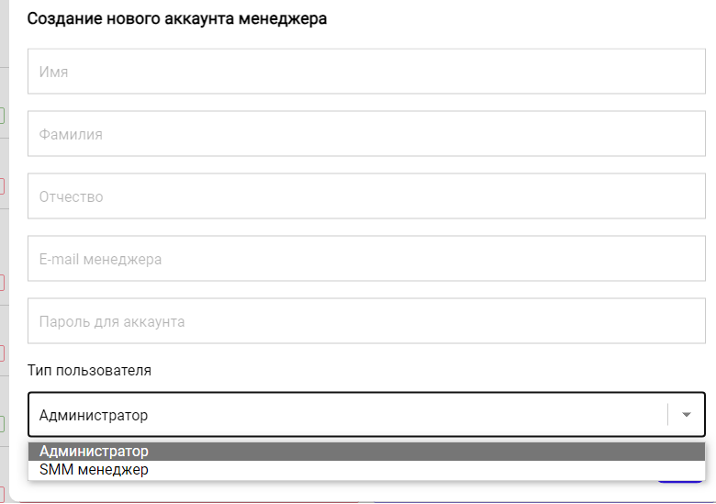
- Создать доступ
Создание доступа позволяет открыть доступ к интерфейсу go.ast.ru с ролями: «Администратор» и «SMM менеджер»(см.рис. 2) - Создать медиа
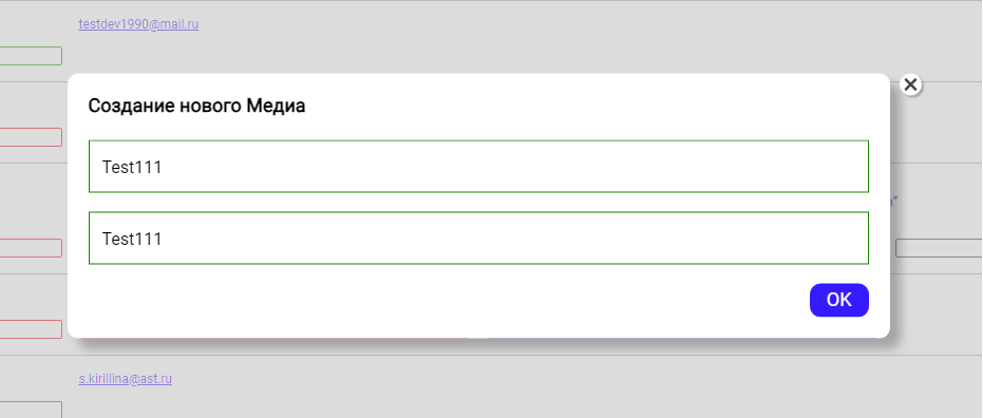
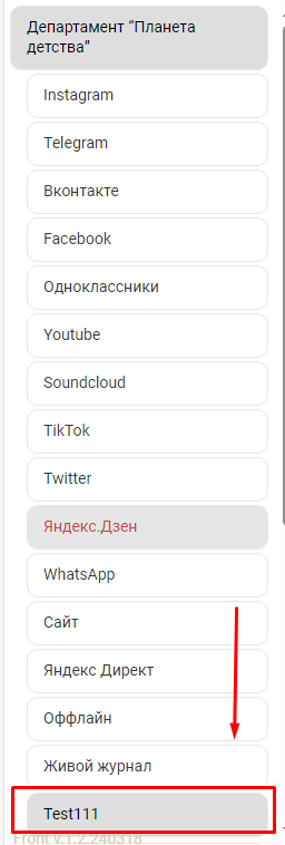
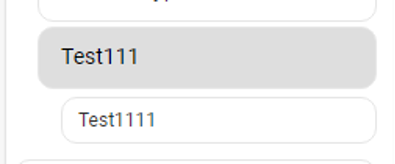
Создание медиа необходимо для формирования источника, например: «VK», «Telegram» и др. Первая строка – указание источника, например: «VK», «Telegram» и др. Вторая строка(Символ медиа) – сокращение для разметки, можно указать 2-3 символа на латинице.(см. рис. 3-5) - Создать медийный аккаунт
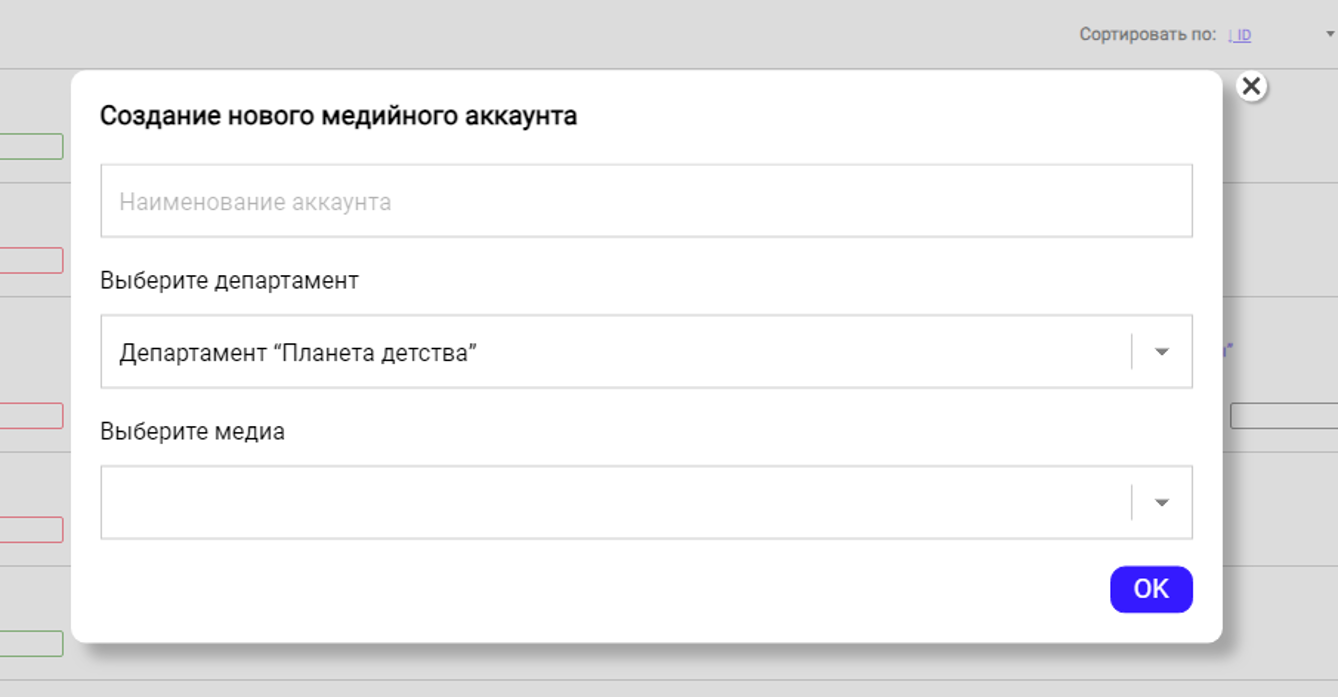
Медийный аккаунт является местом в конкретном медиа – сегменте, например, это может быть группа «VK».(см.рис. 6,7) - Создать место размещения
Место размещения может принимать разные значения, например, это может быть пост в «Telegram»
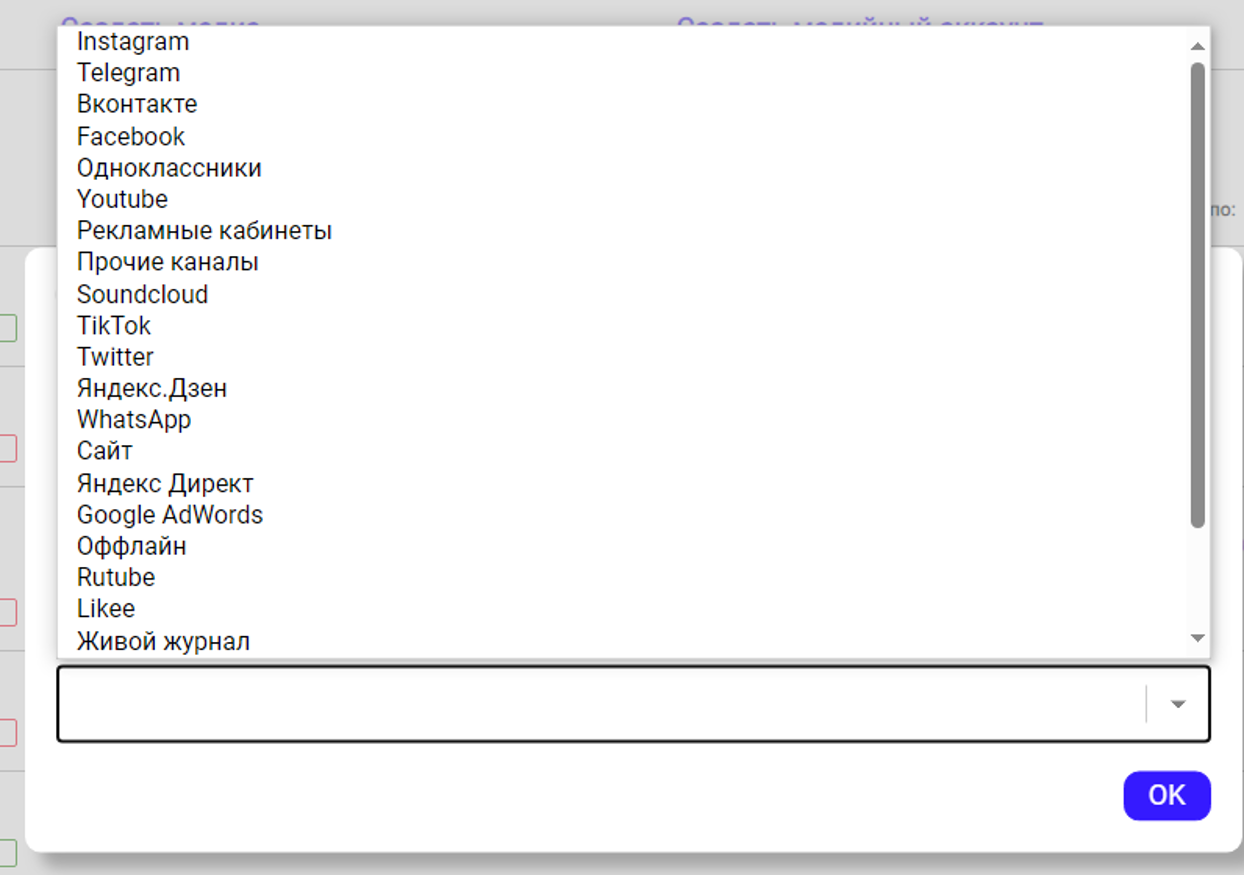
Также параметр «Настройки» позволяет управлять доступами и правами в интерфейсе go.ast.ru при наличии прав администратора.(см.рис.8)

- Сбросить пароль(см.рис.8)
Позволяет восстановить «утерянный» или старый пароль пользователя/администратора - Заблокировать(см.рис.8)
Позволяет заблокировать пользователя, что не позволит ему проходить дальнейшую авторизацию и работать с go.ast.ru(функция доступна для администраторов) - Назначить администратором/Снять администраторский доступ(см.рис.8)
Позволяет присвоить права администратора пользователю или наоборот снять данные права - Назначить доступ(см.рис.8)
Позволяет предоставить доступ неадминистративному пользователю к определенному департаменту, вложенным медиа и. тд.(см.рис.9)
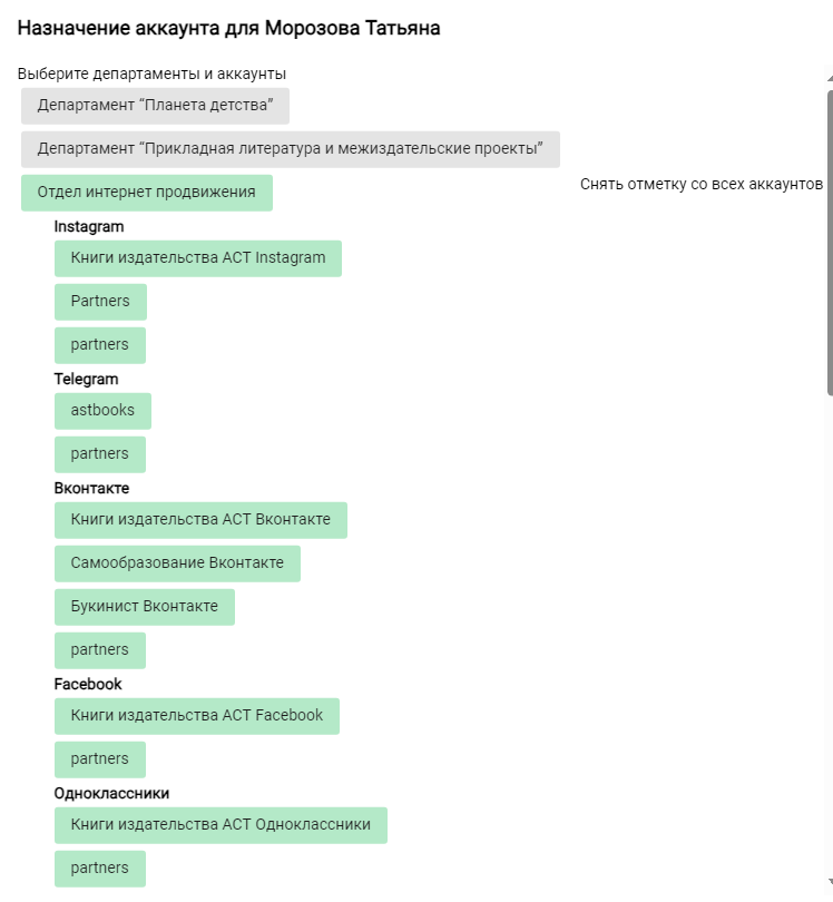
Также в разделе «Настройки» имеется возможность осуществлять поиск с фильтром по параметрам(см.рис.10)